Commandes automatiques fournisseurs pour restaurant
Le pain tous les matins, le lait le mardi et le vendredi, la viande le jeudi : ces commandes ne changent presque jamais. Programmez-les une fois, elles partent la veille, à l'heure que vous choisissez.
Créer mon espace gratuit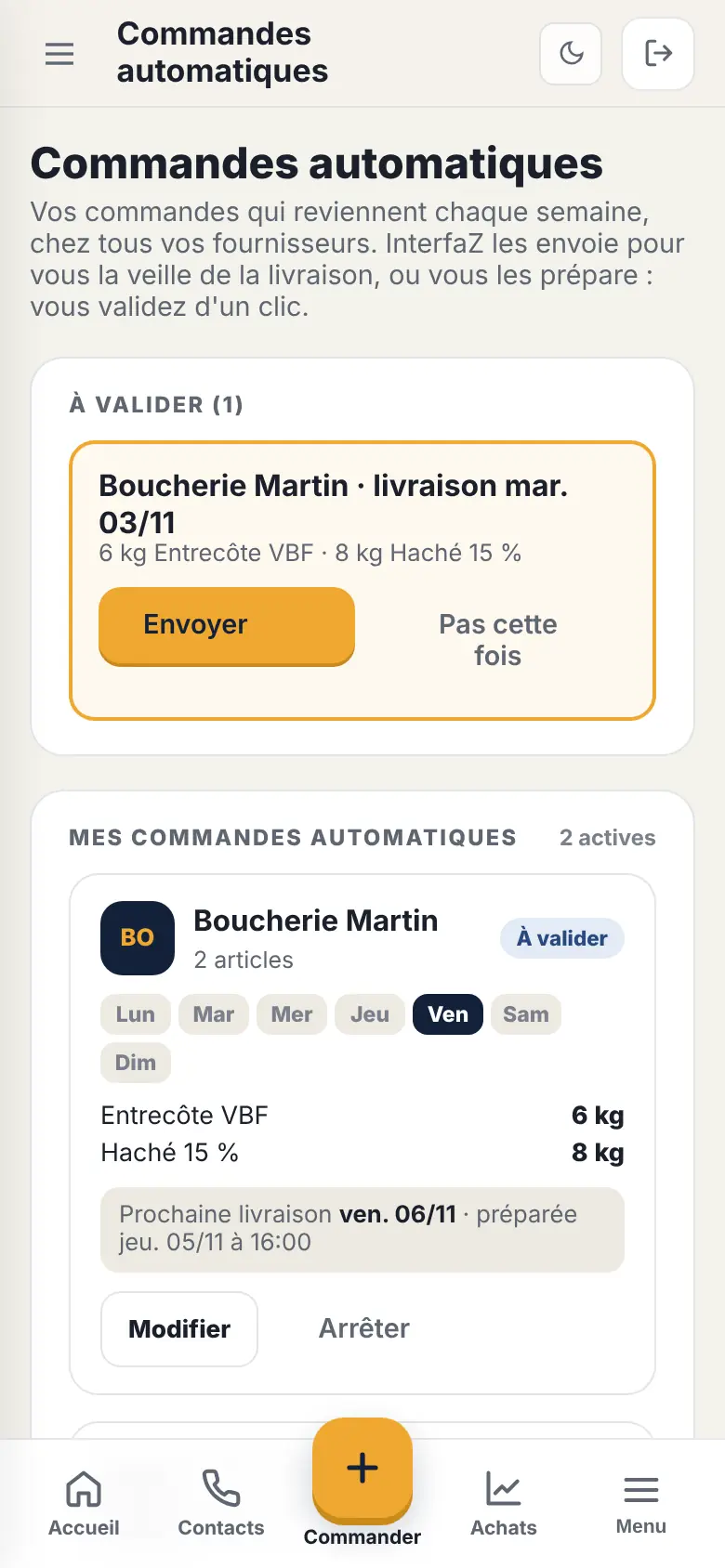
Pourquoi automatiser les commandes qui reviennent
Dans la plupart des restaurants, une bonne partie des commandes fournisseurs se répète d'une semaine à l'autre : le pain, les produits laitiers, les boissons, une partie de la viande. Ces commandes ne demandent aucune réflexion, et c'est justement pour ça qu'on les oublie : passées de mémoire, tard le soir, après l'heure limite du fournisseur. Le lendemain, il manque la crème ou le pain du midi.
Une commande automatique règle le problème une fois pour toutes. Vous décrivez la commande habituelle d'un fournisseur (jours, articles, quantités), vous choisissez l'heure à laquelle elle doit partir la veille de la livraison, et InterfaZ s'en charge. Vous gardez la main : vous pouvez la faire valider par vous à chaque fois, la mettre en pause ou la modifier quand vous voulez.
Deux façons de faire
- « Je valide d'un clic » (le réglage proposé par défaut) : la veille, à l'heure choisie, InterfaZ prépare la commande et vous prévient par e-mail et par notification. Elle vous attend en haut de la page « Commander » : vous l'envoyez telle quelle, vous la modifiez avant, ou vous répondez « Pas cette fois ».
- « Envoi automatique » : InterfaZ envoie la commande tout seul la veille, à l'heure choisie, par e-mail à votre fournisseur. Vous êtes en copie et vous la retrouvez dans votre historique comme une commande passée à la main.
Le mode « Je valide d'un clic » convient aux commandes dont les quantités bougent un peu selon la semaine ; l'envoi automatique, à celles qui ne changent jamais. Vous pouvez mélanger les deux : un réglage par fournisseur.
Programmer une commande automatique en cinq étapes
- Choisissez le fournisseur. Ses jours de livraison, enregistrés sur sa fiche, sont cochés d'office.
- Vérifiez les articles et les quantités. Elles sont pré-remplies avec vos habitudes : la quantité habituelle de chaque article, ou à défaut la quantité médiane de vos six dernières commandes. Ajustez avec les boutons + et −.
- Choisissez le mode : validation d'un clic ou envoi automatique.
- Choisissez l'heure d'envoi la veille, par exemple avant l'heure limite de votre fournisseur. Ajoutez si besoin un message pour le livreur (« livraison avant 10 h, entrée par la cour »).
- Enregistrez. InterfaZ vous indique la prochaine livraison concernée et le moment où la commande partira (ou sera préparée).
Ce qui est prévu pour éviter les erreurs
- Jamais en double : si vous avez déjà commandé chez ce fournisseur pour ce jour-là, la commande automatique ne part pas.
- Pause pour les congés : une date de début et une date de fin, et rien ne part pendant votre fermeture.
- Jours fériés : la commande automatique est suspendue et vous êtes prévenu. Si votre fournisseur livre quand même, vous commandez en deux clics.
- Fournisseur qui commande par WhatsApp ou par téléphone : InterfaZ ne peut pas écrire à sa place sur votre téléphone. La commande est préparée et vous recevez un e-mail et une notification : vous l'envoyez depuis votre téléphone, en un geste.
- Historique des passages : pour chaque commande automatique, vous voyez les dernières exécutions (envoyée, validée, en pause, jour férié, déjà commandé).
Exemple : une semaine type
Voici comment un restaurant ouvert du mardi au samedi pourrait organiser ses commandes. C'est un exemple pour vous inspirer, à adapter à vos fournisseurs.
| Fournisseur | Livraisons | Mode | Pourquoi |
|---|---|---|---|
| Boulangerie | du mardi au samedi | Envoi automatique | Toujours les mêmes quantités |
| Crèmerie | mardi et vendredi | Envoi automatique | Commande stable, heure limite à respecter |
| Boucherie | jeudi | Je valide d'un clic | Quantités ajustées selon les réservations |
| Primeur | tous les jours | Commande à la main | Dépend du marché et de la carte du jour |
Les commandes qui changent tous les jours restent à passer à la main, mais elles se font sur la même liste de commande, chez tous vos fournisseurs à la fois. Et le bouton « Commander comme d'habitude » reprend vos quantités habituelles pour la prochaine livraison de chaque fournisseur.
Quelles commandes automatiser, et lesquelles garder à la main
- À automatiser : le pain, les produits laitiers, les boissons et les consommables (emballages, produits d'entretien), tout ce dont la quantité varie peu.
- À valider d'un clic : la viande, le poisson, les produits dont la quantité suit le nombre de couverts prévus.
- À garder à la main : le marché, les produits de saison, les achats ponctuels pour un événement.
Après chaque livraison, prenez trente secondes pour contrôler la réception : une commande automatique n'empêche pas un article manquant, et un écart vu à la livraison se règle bien mieux qu'en fin de mois.
Questions fréquentes
Que se passe-t-il pendant mes congés ?
Vous programmez une pause avec une date de début et de fin : aucune commande automatique ne part pendant cette période.
Puis-je modifier une commande automatique au dernier moment ?
Oui : en mode « Je valide d'un clic », vous ajustez les quantités avant l'envoi ; en envoi automatique, vous modifiez ou arrêtez la commande automatique à tout moment depuis votre espace.
Et si mon fournisseur reçoit ses commandes par WhatsApp ?
La commande est préparée à l'heure prévue et vous êtes prévenu par e-mail et notification : vous l'envoyez depuis votre téléphone en un geste.
Une commande automatique peut-elle partir en double ?
Non. Si une commande existe déjà chez ce fournisseur pour la même livraison, la commande automatique ne part pas. Elle est aussi suspendue les jours fériés.
Mon fournisseur doit-il avoir un compte ?
Non. Il reçoit un e-mail classique avec le bon de commande, et peut répondre en un clic sans créer de compte.